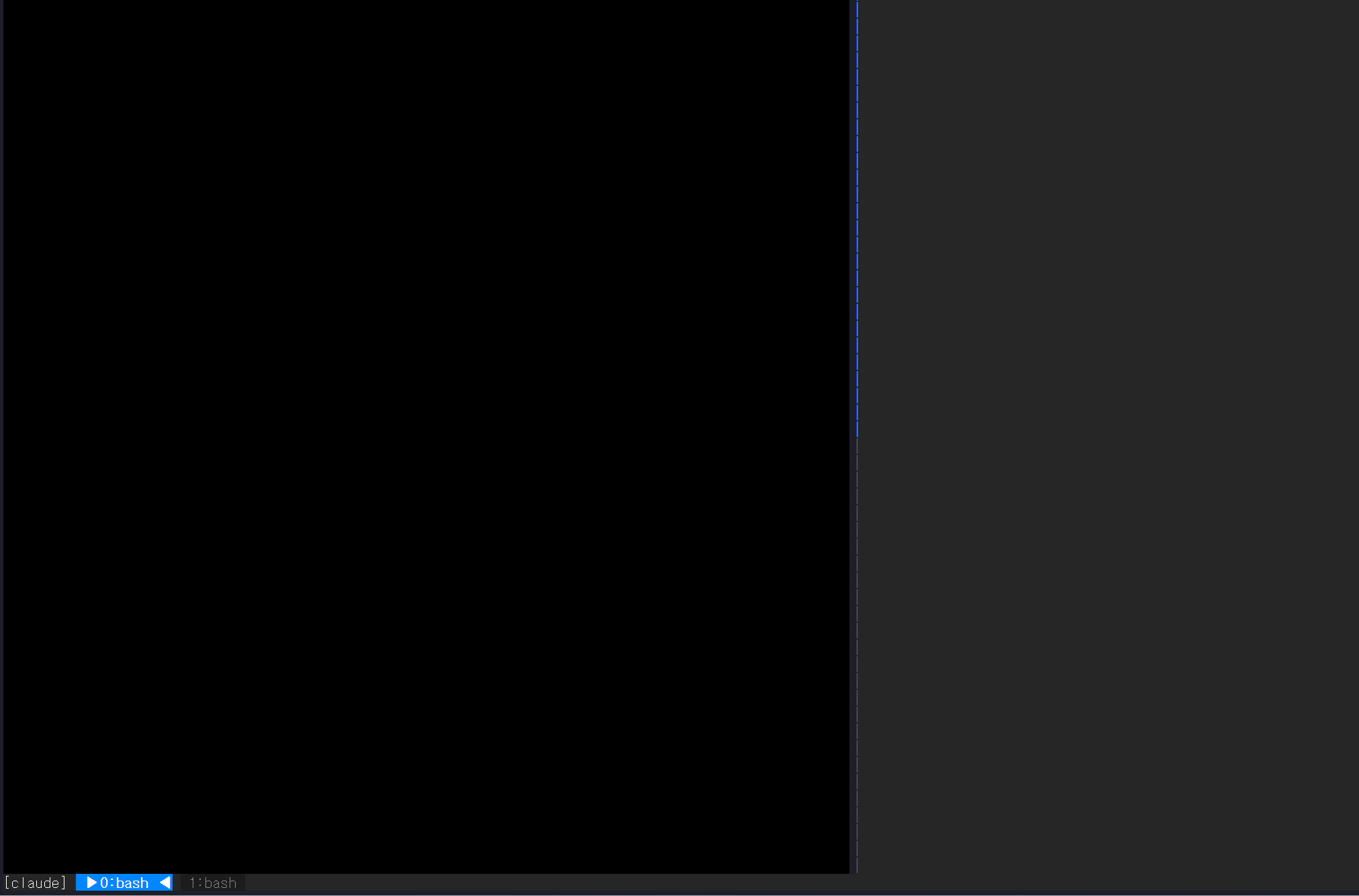
tmux에서 화면 분할 시 현재 윈도우를 표시하는 설정법
🖥️ tmux에서 화면 분할 시 현재 윈도우를 표시하는 설정법
tmux를 사용하다 보면 여러 개의 윈도우와 pane을 오가는 일이 잦아집니다. 그런데 어느 윈도우가 현재 활성화되어 있는지 한눈에 알기 어려울 때가 있죠. 특히 화면을 여러 개로 분할했을 때는 더욱 그렇습니다.
저도 처음엔 이 문제로 수초를 낭비하곤 했습니다. “내가 지금 어디에 있지?” 하는 순간들이 쌓이면 생산성이 떨어지게 되죠.
다행히 tmux의 설정 파일(~/.tmux.conf)을 조금 손봐주면 활성 윈도우를 명확하게 표시할 수 있습니다.
📋 기본 문제: 현재 윈도우가 애매할 수 있습니다
tmux의 기본 상태 라인(status line)을 보면:
[0] editor - [1] terminal - [2] logs이 정도 수준인데, 어느 것이 지금 활성화된 윈도우인지 분명하게 구분이 안 갈 수 있습니다. 특히 색상이나 밑줄, 반전 표시(highlight)가 약할 때 문제가 더 두드러집니다.
🎨 해결책: 활성 윈도우 강조 설정
Step 1: 기본 설정 - 색상으로 구분하기
~/.tmux.conf에 다음을 추가합니다:
# 윈도우 리스트 색상
set -g window-status-style fg=#8b8b8b,bg=#1e1e1e
set -g window-status-current-style fg=#ffffff,bg=#0087ff,bold
설명: - window-status-style: 비활성 윈도우의 색상 (어둡게) - window-status-current-style: 현재 활성 윈도우의 색상 (밝고 파란색, bold 처리)
이렇게 하면 활성 윈도우가 배경색 #0087ff (파란색)로 확실히 돋보입니다.
Step 2: 더 명확한 구분 - 밑줄 및 아이콘 추가
# 윈도우 포맷 커스터마이징
set -g window-status-format " #{window_index}:#{window_name} "
set -g window-status-current-format " ▶ #{window_index}:#{window_name} ◀ "
설명: - ▶ 와 ◀ 기호로 현재 윈도우를 화살표로 감싸기 - 한눈에 어느 것이 활성 윈도우인지 명확해집니다
결과:
0:editor ▶ 1:terminal ◀ 2:logsStep 3: Pane 테두리도 강조하기
화면이 여러 pane으로 분할되었을 때, 활성 pane의 테두리를 강조할 수 있습니다:
# 활성 pane 테두리 색상
set -g pane-active-border-style fg=#0087ff,bg=default
set -g pane-border-style fg=#6c6c6c,bg=default
이제 어느 pane이 활성화되어 있는지도 명확하게 보입니다.
🔧 완전한 예시 설정
다음은 제가 사용 중인 완전한 설정 예시입니다. 편하신 대로 응용하셔도 좋습니다:
# ~/.tmux.conf

# 기본 설정
set -g default-terminal "screen-256color"
set -g prefix C-b

# 윈도우 상태 라인 색상
set -g status-style fg=#ffffff,bg=#222222

# 비활성 윈도우
set -g window-status-style fg=#8b8b8b,bg=#1e1e1e

# 활성 윈도우 (현재 포커스)
set -g window-status-current-style fg=#ffffff,bg=#0087ff,bold

# 윈도우 포맷
set -g window-status-format " #{window_index}:#{window_name} "
set -g window-status-current-format " ▶ #{window_index}:#{window_name} ◀ "

# Pane 테두리
set -g pane-border-style fg=#6c6c6c
set -g pane-active-border-style fg=#0087ff,bold

# 선택 모드 색상
set -g mode-style fg=#ffffff,bg=#0087ff

# 메시지 스타일
set -g message-style fg=#ffffff,bg=#222222
✅ 설정 적용하기
설정 파일을 저장한 후, tmux를 새로고침합니다:
# 현재 tmux 세션 재로드
tmux source-file ~/.tmux.conf

# 또는 새 세션에서 시작
tmux new-session -s work
혹은 tmux 내부에서:
Ctrl+b : (커맨드 모드)
source-file ~/.tmux.conf
Enter
분리된 화면 중 focus된 화면을 쉽게 구분할 수 있으면 현재 window로 강조되어 표시됩니다.